מדריך האפליקציה

מדריך האפליקציה

מדריך מפורט לכל חלקי האפליקציה. להתחלה מהירה – עבור ל-Quick Start.

🧭ניווט
ניווט חופשי

מסך ניווט חופשי

מסך ניווט חופשי

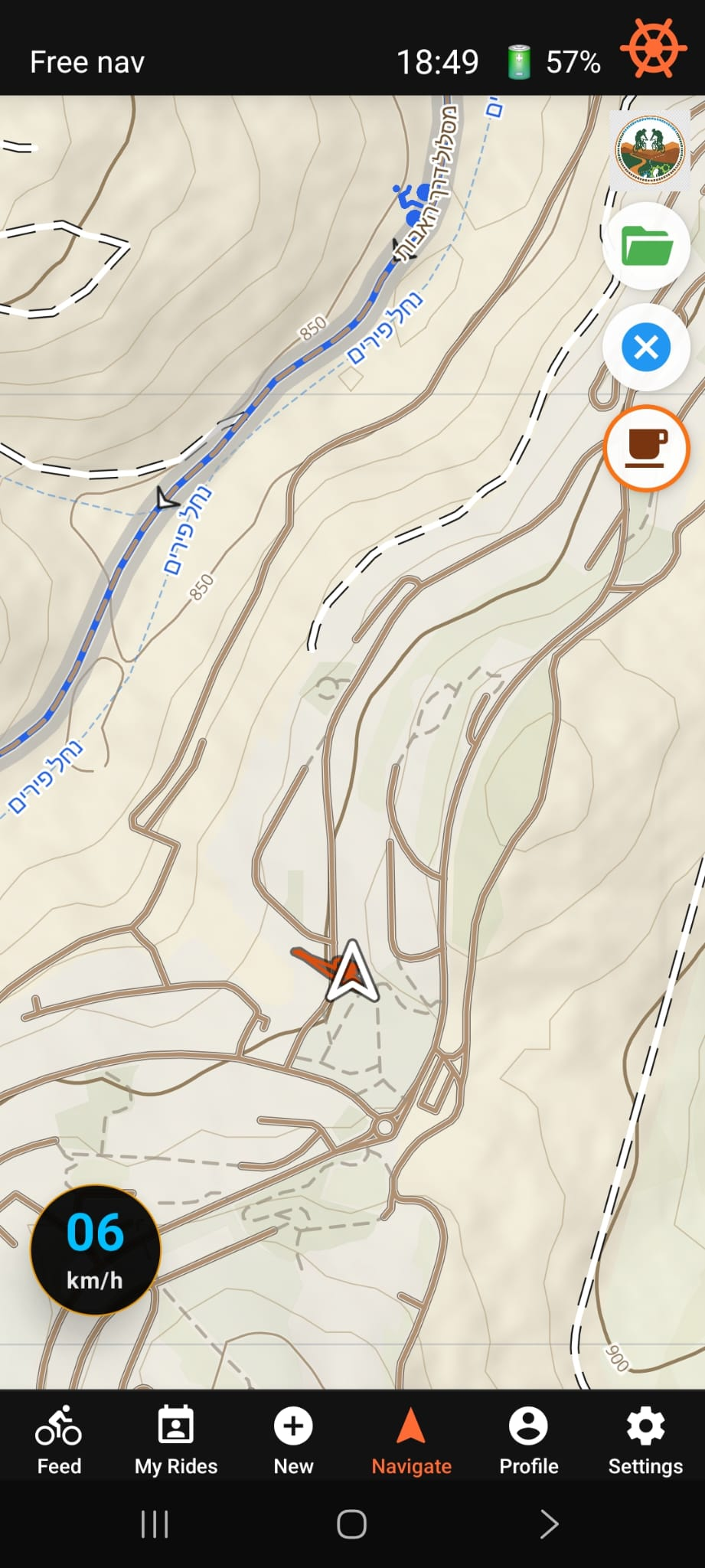
פתח את לשונית Navigate. המפה ממרכזת את המיקום שלך ועוקבת אחריך אוטומטית תוך כדי רכיבה.

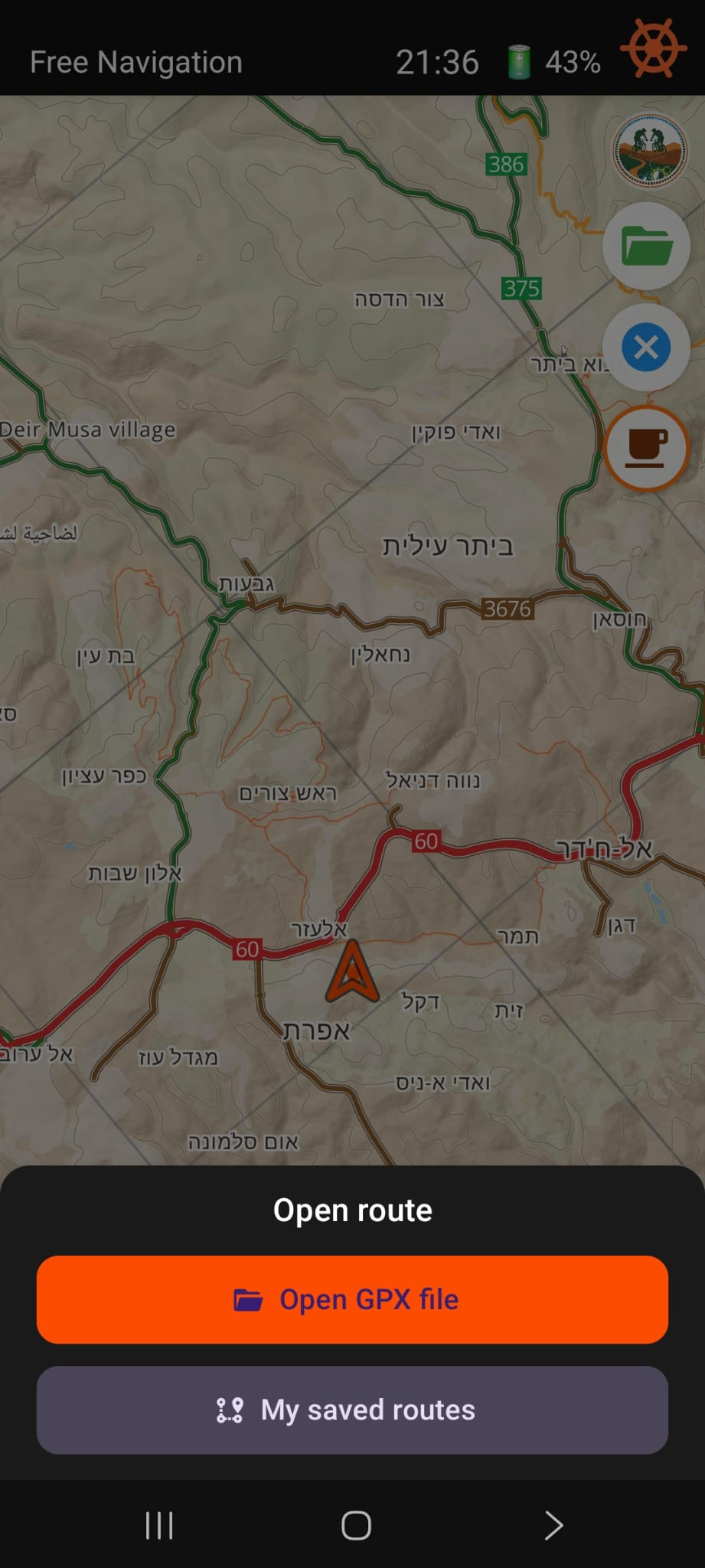
שורת המידע העליונה:

  • תווית סטטוס (שמאל) — מציגה "ניווט חופשי"
  • שעה נוכחית
  • אחוז סוללה
  • אייקון מצב מפה (ימין) — הקש להחלפה בין צפון-מעלה וכיוון-נסיעה-מעלה

מצבי מפה:

  • גלגל הגה כתום = כיוון-נסיעה-מעלה: המפה מסתובבת איתך, החץ תמיד מצביע קדימה.
  • מצפן אדום = צפון-מעלה: המפה תמיד פונה צפונה, החץ מסתובב עם כיוון הנסיעה.

עיגול המהירות (שמאל-למטה) מציג את המהירות שלך בקמ"ש. גרור או בצע זום לחקירת המפה — המירכוז האוטומטי מתחדש לאחר כ-5 שניות מרגע שתתחיל לנוע שוב.
לוח כפתורי ניווט
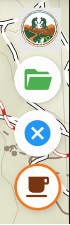
סרגל ניווט צידי: החלפת מפה · תיקיית GPX · מחיקת מסלול · נקודות קפה.

כפתורים (ימין כברירת מחדל; ניתן להגדרה בהגדרות ← אפליקציה ← ניווט):

  • לוגו Bishvil — המפה הנוכחית היא Bishvil MTB. הקש כדי לעבור ל-OpenStreetMap.
  • תיקייה ירוקה — טען קובץ GPX מהמכשיר.
  • X כחול — מחק את המסלול שעברת (מופיע רק כשקיים מסלול).
  • כוס קפה — הצג בתי קפה ומאפיות עם ישיבה בחוץ (פרמיום; טבעת כתומה = פעיל).

מסלול עבר: קו כתום עוקב אחר כל מקום שרכבת בסשן הנוכחי. הוא נשמר עד שעה אחת אם האפליקציה נסגרת ונפתחת מחדש.
ניווט GPX

ניווט GPX — צבעי שיפוע ומדדי מסלול

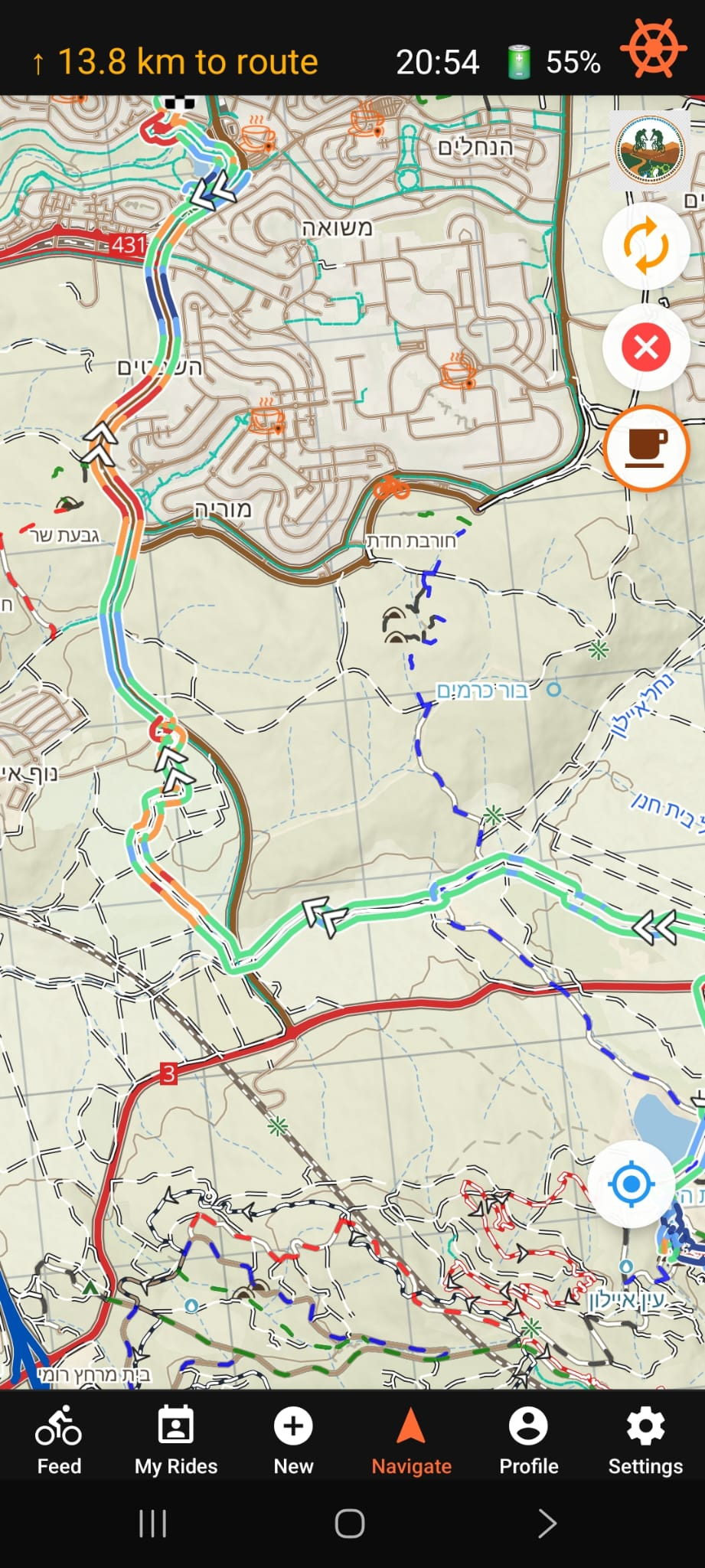
ניווט GPX עם צבעי שיפוע

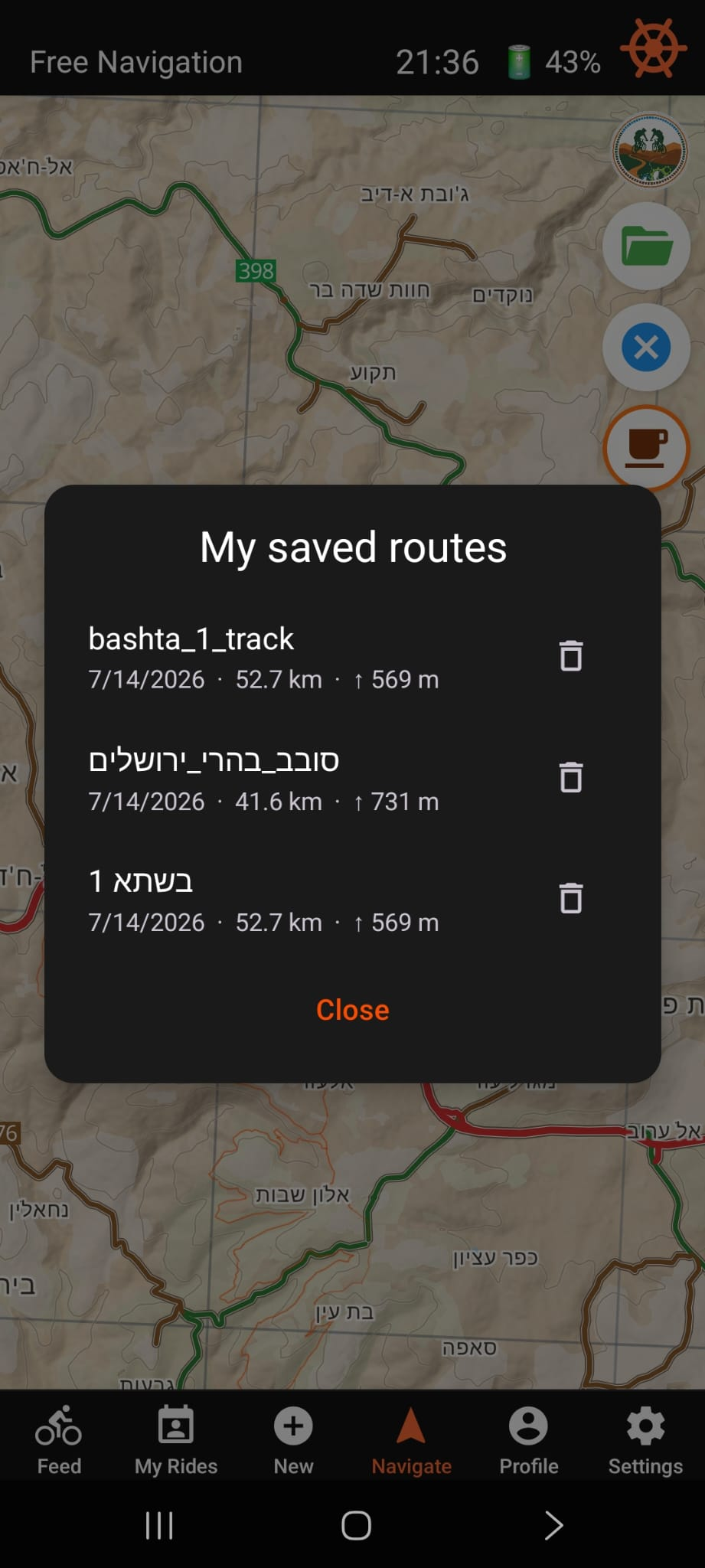
הקש על כפתור התיקייה הירוקה ובחר קובץ GPX. קבצים שנשלחו דרך WhatsApp או נפתחו מהורדות נטענים אוטומטית.

צבעי מסלול לפי שיפוע:

  • כחול כהה — ירידה תלולה (> 6%)
  • כחול בהיר — ירידה (3–6%)
  • ירוק בהיר — שטוח (−3% עד +3%)
  • כתום — עלייה (3–6%)
  • אדום — עלייה תלולה (> 6%)

חצי כיוון מציגים לאן לרכוב. נקודה ירוקה = התחלה, דגל משבצות = סיום.

סטטוס פינה שמאל-עליון:

  • רחוק מהמסלול — חץ כתום + "X ק"מ למסלול" מצביע לכיוון ההתחלה.
  • במסלול — מרחק נותר · עלייה כוללת · זמן משוער (למשל "6.2 ק"מ · +420 מ' · ~45 דק'").
  • הזמן המשוער מתעדכן בזמן אמת לפי מהירות הטיפוס והירידה בפועל.

התראות חריגה ממסלול:

  • הסטטוס הופך לכתום ומציג את המרחק חזרה למסלול.
  • צפצוף כפול מושמע פעם אחת, ולאחר מכן חיווי עדין כל 30 שניות.
  • כפתור השתקת חריגה ממסלול מופיע להשתקת הצלילים החוזרים.
  • חיווי עלייה מושמע בחזרה למסלול.

כשה-GPX טעון, התיקייה מוחלפת ב-X אדום למחיקת המסלול. מסלול העבר שלך ממשיך להיקלט ללא קשר.

קבצי GPX מ-Strava, Komoot, Garmin Connect ורוב אפליקציות הרכיבה נתמכים. נתוני גובה מזוהים אוטומטית לצביעת שיפוע.

היפוך מסלול:

כשמסלול GPX טעון, מופיע כפתור כתום עם חצים מעגליים בצד המסך. הקש עליו כדי להפוך את כיוון המסלול במקום — ללא צורך לטעון מחדש את הקובץ.

  • הקואורדינטות מתהפכות מקצה לקצה — נקודות ההתחלה והסיום מתחלפות.
  • נתוני הגובה מתהפכים בסנכרון — פרופיל הגובה נשאר נכון.
  • זיהוי חריגה ממסלול ומצב פניות מתאפסים ממיקומך הנוכחי.
  • מוני ETA מותאם שיפוע מתאפסים לאפס.
  • מסלול העקבות נשאר על המפה ללא שינוי.
👥רכיבות וחברתי
פיד

הקש על לשונית הפיד כדי לעיין ברכיבות קרובות שפרסמו רוכבים אחרים בישראל.

כל כרטיס מציג:

  • סוג רכיבה, תאריך ושעה, אזור, ושם המארגן
  • רמת מיומנות, קצב, ומספר משתתפים (X / Y מקומות)
  • תג "עוקב" — רכיבה שמארגן מישהו שאתה עוקב אחריו
  • "X שאתה עוקב אחריהם הצטרפו" — רוכב שעוקב אחריו כבר הצטרף

הקש על כרטיס לפתיחת הפרטים המלאים והצטרפות:

  • רכיבה פתוחה — הקש הצטרף ואתה מיד בפנים.
  • רכיבה עם אישור — הקש בקשה; המארגן מאשר או דוחה.

הקש על אייקון הסינון לצמצום לפי: סוג רכיבה, רמת מיומנות, טווח זמן (היום / 7 / 14 / 30 ימים), ומרחק ממיקומך.

הרכיבות שלי

הקש על לשונית הרכיבות שלי כדי לראות את כל הרכיבות שאתה מחובר אליהן.

  • לשונית פעיל — רכיבות קרובות שאתה מארגן, הצטרפת אליהן, או ביקשת להצטרף.
  • לשונית היסטוריה — רכיבות שהסתיימו ב-30 הימים האחרונים.

הקש על כל רכיבה לצפייה בפרטים. אם אתה המארגן, נהל בקשות משתתפים (אשר או דחה) ממסך פרטי הרכיבה. עדכונים מופיעים בזמן אמת.

רכיבה חדשה

הקש על כפתור + חדש (מרכז שורת הלשוניות). אשף בן 5 שלבים מנחה אותך:

  • 1. מתי — בחר תאריך ושעת התחלה.
  • 2. איפה — הקש בכל מקום על המפה לקביעת נקודת המפגש.
  • 3. פרטים — בחר סוג רכיבה, כתוב תיאור, ולא חובה לצרף מסלול GPX.
  • 4. קבוצה — רמת מיומנות, קצב, מספר משתתפים מקסימלי (2–6), מצב הצטרפות (פתוחה או אישור), העדפת מגדר.
  • 5. סקירה — אשר הכל ולאחר מכן פרסם.

לאחר הפרסום, הרכיבה מופיעה בפיד לרוכבים שהעדפותיהם תואמות.

צירוף מסלול GPX מאפשר למשתתפים לצפות בשביל על המפה לפני ההצטרפות.
👤פרופיל וחשבון
הפרופיל שלך

הקש על לשונית הפרופיל לצפייה ועריכת חשבונך.

שדות הניתנים לעריכה:

  • שם תצוגה, ביוגרפיה, ומספר טלפון.
  • סוגי רכיבה (בחירה מרובה): שביל, אנדורו, גראבל, כביש.
  • רמת מיומנות, קצב, שנת לידה, ומגדר.

הקש שמור להחלת השינויים. העדפות אלו משפיעות על אילו רכיבות מופיעות בפיד שלך ואילו רוכבים רואים את הרכיבות שלך.

כרטיס סטטוס הפרמיום מציג את רמת התוכנית שלך ותאריך תפוגת ניסיון הבטא. כל בוחני הבטא הרשומים מקבלים ניסיון פרמיום של 30 יום אוטומטית.

הקש התנתק בתחתית לצאת מהחשבון.

⚙️הגדרות ומפה
אפליקציה
  • ערכת נושא — מערכת / בהיר / כהה.
  • שפה — עברית / אנגלית. מחליף את כל ממשק האפליקציה מיד.

מצב מסך (לשונית Navigate בלבד):

  • תמיד דלוק — המסך לא מתעמם בזמן ניווט.
  • מאוזן — מתעמם לאחר 10 שניות ללא פעילות בזמן תנועה (30 שניות במצב עמידה). הקש בכל מקום להעיר.
  • עמימות תצוגה — מחוון לקביעת רמת העמימה (30–80%).
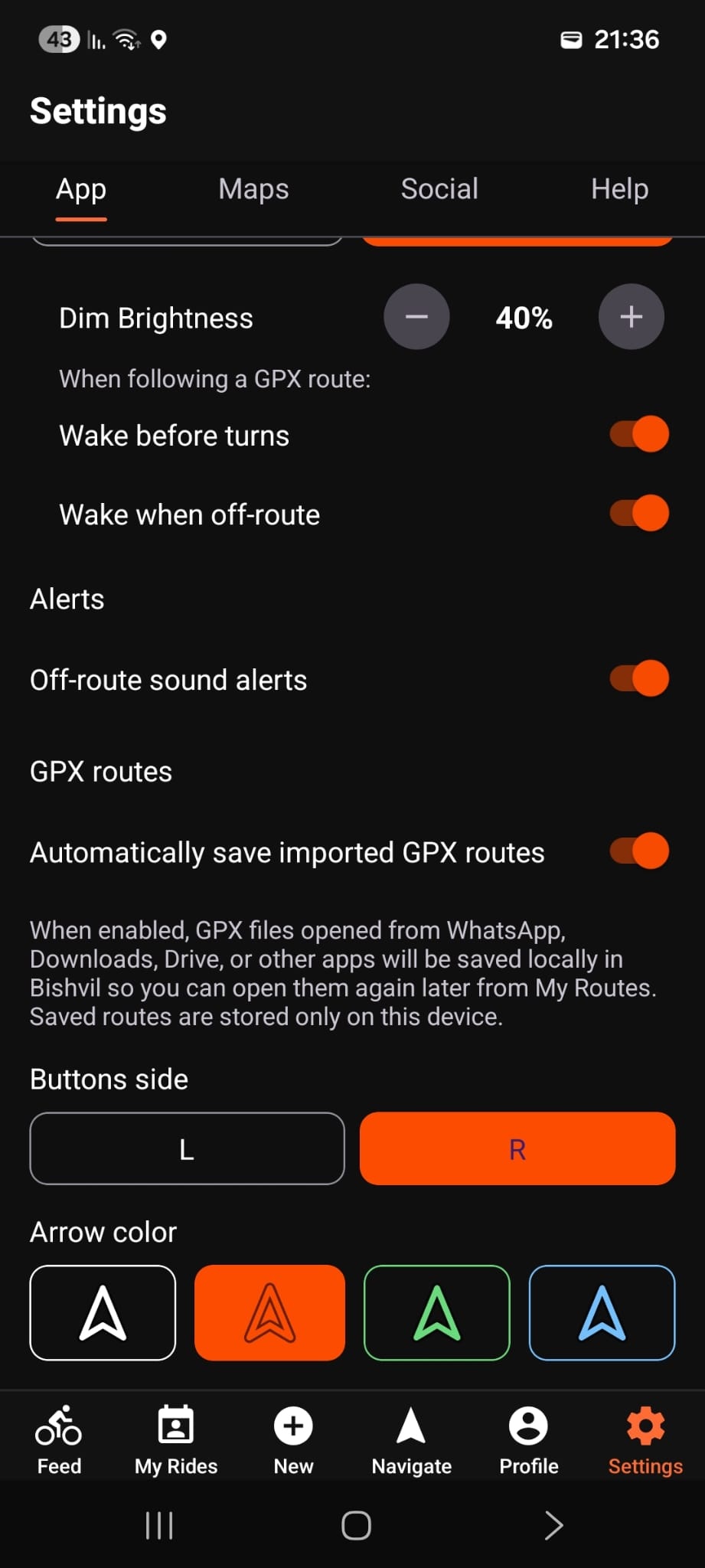
  • הערה לפני פניות (GPX בלבד) — המסך מתעורר כשמתקרבים לפנייה.
  • הערה בחריגה ממסלול (GPX בלבד) — המסך מתעורר כשעוזבים את המסלול.

התראות חריגה ממסלול — הפעל/כבה התראות קול לניווט GPX. צפצוף כפול ביציאה מהמסלול, חיווי בחזרה.

ניווט:

  • צד כפתורים — שמאל / ימין. מעביר את כל כפתורי ההגדרה (החלפת מפה, תיקייה, מחיקת מסלול, כוס קפה) לצד הנבחר. כפתור מצב הניווט (מצפן/גלגל הגה) תמיד מוצמד לצד ימין של שורת המידע ללא קשר להגדרה זו.
מפות

הורד חבילות מפה לא מקוונות כדי שהניווט יעבוד ללא קליטה סלולרית.

מפת ישראל המלאה (פרמיום, ~1.3 GB): מוריד את מפת Bishvil MTB המלאה למכשיר. לאחר ההתקנה, כל הפיצ'רים — צבעי שיפוע, נקודות קפה, רינדור לא מקוון — עובדים ללא אינטרנט.

כל בוחני הבטא מקבלים ניסיון פרמיום של 30 יום, כך שמפת ישראל המלאה זמינה לכולם בבטא.

גרסאות נתוני המפה מציגות את גרסת הטיילים המותקנת ותאריך ההורדה.

חברתי

מציג את כל המשתמשים שאתה עוקב אחריהם עם נתוני הרכיבות שלהם (ארגנו והצטרפו).

  • הקש על שם לפתיחת הפרופיל שלו.
  • הקש הפסק מעקב להפסקת מעקב ישירות מרשימה זו.

תקבל התראת פיד כשמשתמש שאתה עוקב אחריו יוצר רכיבה חדשה.

עזרה

פנייה לתמיכה פותחת אימייל מוכן מראש עם גרסת האפליקציה, דגם המכשיר ומצב הניווט — פשוט תאר את הבעיה ושלח.

מספר גרסת האפליקציה מוצג בתחתית לשונית זו.